


YouTube Dark Mode: So aktivierst du ihn und die genauen Farbwerte
Der Dark Mode ist auf jedem Gerät nur drei Klicks entfernt - die Schritte für Desktop, Android, iPhone und TV findest du unten. Falls du die exakten Farben von YouTube brauchst (für ein Theme, Wallpaper oder Design), stehen sie in der Tabelle. Und wenn du ihn immer aktiv, wirklich schwarz für OLED oder auch den Player selbst ändern möchtest, gibt es dafür eine kostenlose Extension.
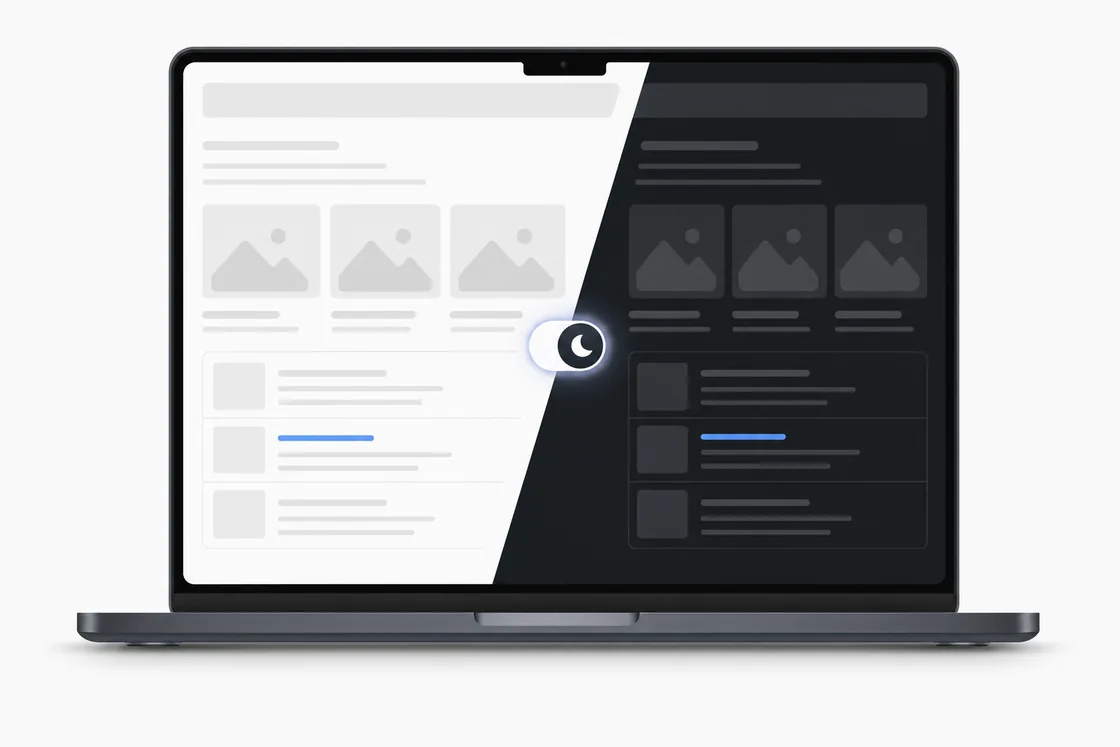
Dark Mode am Computer aktivieren
- Öffne youtube.com und klicke oben rechts auf dein Profilbild. Nicht angemeldet? Klicke stattdessen auf das Drei-Punkte-Menü in derselben Ecke.
- Wähle Erscheinungsbild.
- Wähle Dunkles Design. Gerätedesign verwenden sorgt dafür, dass YouTube deiner Windows-, macOS- oder ChromeOS-Einstellung folgt.
Deine Auswahl wird für diesen Browser gespeichert und für dein Konto, wenn du angemeldet bist. Sie gilt für alle Seiten - Startseite, Wiedergabeseite, Suche, Studio.
Dark Mode in der App aktivieren (Android und iPhone)
- Tippe unten rechts (oder oben rechts in älteren Versionen) auf dein Profilbild.
- Tippe auf das Zahnrad für Einstellungen und dann auf Allgemein.
- Tippe auf Erscheinungsbild und wähle Dunkles Design - oder Gerätedesign verwenden, um der Einstellung deines Handys zu folgen.
Auf dem TV oder einer Konsole gibt es bei YouTube nur das dunkle Design; einen Schalter zum Wechseln gibt es nicht.
YouTube Dark Mode Farbwerte
Das sind die Farbwerte, die YouTube im Dark Mode auf der Desktop-Seite 2026 verwendet (seit dem Redesign 2022 von #181818 auf #0F0F0F umgestellt). Praktisch für ein passendes Wallpaper, ein Discord-Theme oder ein Design-Mockup.
| Element | Hex | RGB | Farbprobe |
|---|---|---|---|
| Seitenhintergrund | #0F0F0F | 15, 15, 15 | |
| Sidebar, Karten, Dialoge | #212121 | 33, 33, 33 | |
| Hover / erhöhte Flächen | #272727 | 39, 39, 39 | |
| Chips, sekundäre Buttons | #3F3F3F | 63, 63, 63 | |
| Primärtext | #F1F1F1 | 241, 241, 241 | |
| Sekundärtext | #AAAAAA | 170, 170, 170 | |
| Links, aktive Elemente | #3EA6FF | 62, 166, 255 | |
| YouTube-Rot (Logo, Fortschrittsbalken) | #FF0000 | 255, 0, 0 | |
| Altes dunkles Hintergrund (2017-2022) | #181818 | 24, 24, 24 |
Immer dunkel und echtes Schwarz mit nur einem Schalter
Die YouTube-Einstellung gilt pro Browser und Gerät, und mit Gerätedesign verwenden schaltet sie morgens wieder auf hell. Skins for YouTube player, unsere kostenlose Chrome Extension, hat einen Dunkles Design-Schalter im Popup, der jede YouTube-Seite dunkel hält - genau das gleiche Theme wie YouTube selbst, nur immer aktiv - und einen Echtes Schwarz-Schalter, der das dunkle Grau #0F0F0F durch reines #000000 ersetzt: Seite, Sidebar, Suchleiste, Menüs. Auf einem OLED-Bildschirm sind schwarze Pixel einfach aus, die Seite wirkt tiefer und der Laptop-Akku hält länger.
Mach den Player dunkel - oder in jeder beliebigen Farbe - mit einem Skin
Der Dark Mode ändert nur die Seite um das Video, nicht den Player: Play-Button, Fortschrittsbalken, Lautstärkeregler und Einstellungssymbole bleiben das gleiche Weiß-auf-Grau-Set. Skins for YouTube player ersetzt dieses Set. Es gibt 29 dunkle Skins - mattes Schwarz, Neon auf Schwarz, leuchtendes Lila - sowie Glow- und Purple-Sets, die speziell für den Dark Mode gezeichnet wurden. Wähle einen auf der Seite aus, klicke auf Hinzufügen und der Player ändert sich bei jedem Video; die gleiche Extension kann auch das Licht um das Video ausschalten (Kino-Modus) und die Fortschrittsleiste immer sichtbar halten.
Häufig gestellte Fragen
Was ist der Farbcode für den YouTube Dark Mode?
Der Seitenhintergrund ist #0F0F0F, erhöhte Flächen wie die Seitenleiste und Karten sind #212121 und #272727, Primärtext ist #F1F1F1, Sekundärtext #AAAAAA, Links und aktive Zustände #3EA6FF. YouTube Rot bleibt #FF0000.
Wie aktiviere ich den Dark Mode auf YouTube am Computer?
Klicke oben rechts auf dein Profilbild, wähle Design und dann Dunkles Design. Das gilt für die gesamte Seite und wird für diesen Browser gespeichert.
Wie aktiviere ich den Dark Mode in der YouTube App?
Android und iPhone: Profilbild → Einstellungen → Allgemein → Design → Dunkles Design. Auf beiden Geräten kannst du auch Gerätedesign verwenden wählen, damit YouTube dem Handy folgt.
Kann der Player selbst dunkel oder in einer anderen Farbe sein?
Das eingebaute Design wechselt nur zwischen hell und dunkel. Um den Player - Buttons, Fortschrittsbalken, Farben - zu ändern, brauchst du eine Erweiterung. Skins for YouTube player ist eine kostenlose Erweiterung mit über 120 Skins, darunter 29 dunkle.
Warum schaltet YouTube immer wieder auf hell zurück?
Weil Gerätedesign verwenden ausgewählt ist und dein System tagsüber auf hell umschaltet. Wähle stattdessen explizit Dunkles Design und stelle sicher, dass du angemeldet bist, damit die Auswahl deinem Konto folgt.
Gibt es eine Tastenkombination für den YouTube Dark Mode?
Nein. YouTube hat keine Tastenkombination für das Design; es sind drei Klicks über das Profilmenü - oder der Dark Mode-Schalter in Skins for YouTube player, der die Seite für dich dauerhaft dunkel hält.
Gibt es einen echten Schwarzmodus (OLED) für YouTube?
Nicht eingebaut - YouTubes Dark Theme ist dunkelgrau, #0F0F0F. Skins for YouTube player, eine kostenlose Chrome Extension, fügt einen Echtes Schwarz-Schalter hinzu, der Seite, Sidebar und Menüs in reines #000000 taucht.